Cloudflare Tunnel 配置与SSH 代理
去年写过一篇群晖配置cf tunnel 的笔记,但是后来发现它不仅可以用来做网站代理,还能做web ssh以及远程开发。于是重新整理下之前的笔记(对于用户和权限/WARP客户端的理解还不是很深,但是已经够用了)
Cloudflare 配置
创建隧道
- 登录
Cloudfare Dashboard,进入Zero Trust选择免费计划。在Networks-Tunnels(连接器/隧道)中创建所需cloudflared 类型的隧道。 - 设置隧道名
- 安装连接器(有指导教程)
- 设置应用程序路由(设置对外的url,代理的服务类型和内网端口)
创建访问策略
在访问控制-策略 中可以设置允许特定邮箱后缀访问。一般需要(绑定cloudfalre 域名的)邮箱接收验证码。如果需要使用其他的认证方式,如 GitHub,可以在 Cloudflare 控制台 > Zero Trust > Settings > Authentication > Login Methods 中添加,其中有对应的帮助文档参考。
部分路径绕过安全设置
可以通过新增一个子路径(应用),将其测略设置为bypass,这样对于某些不需要验证的url 就可以直接访问了。
策略设置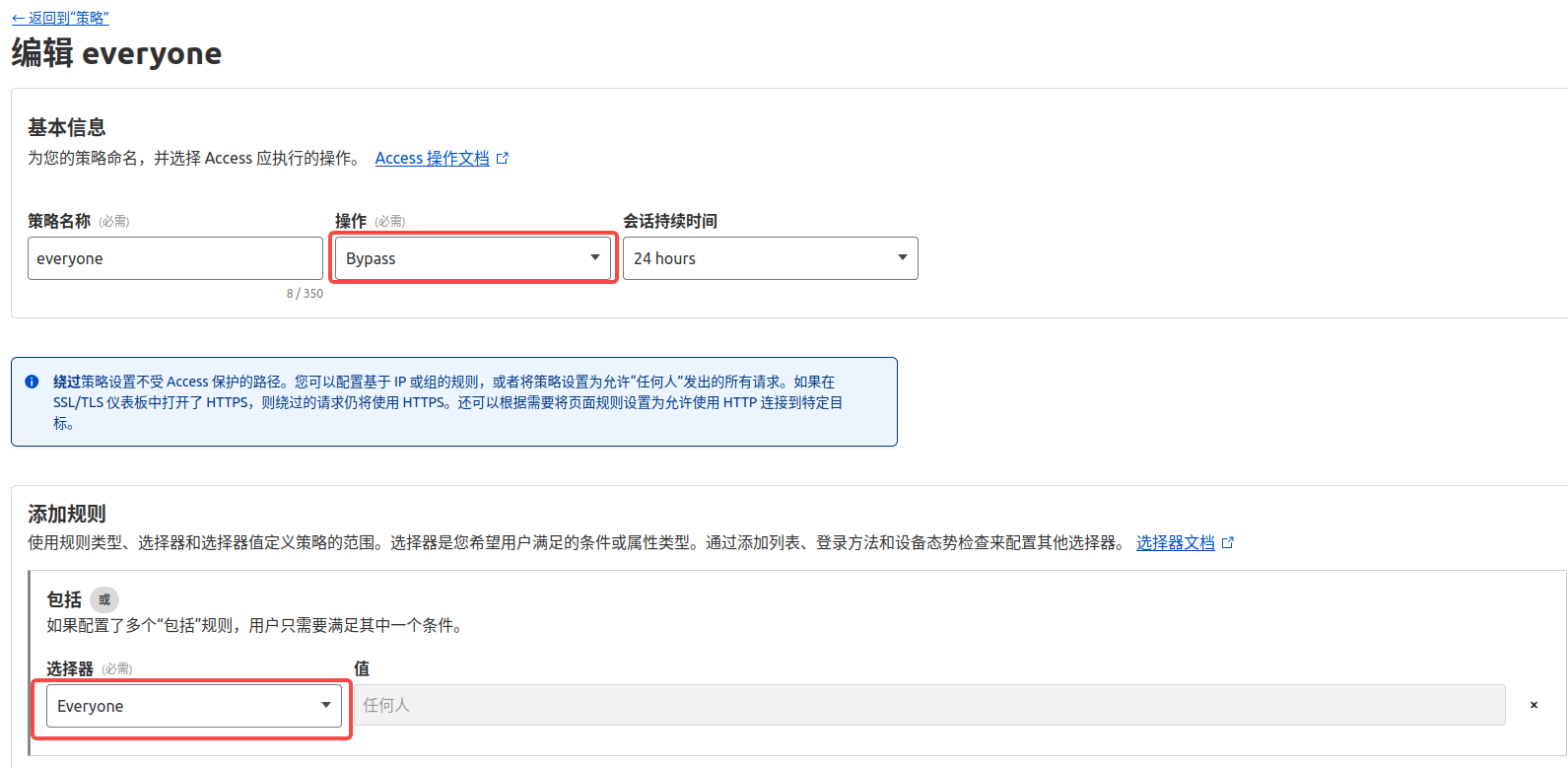
应用设置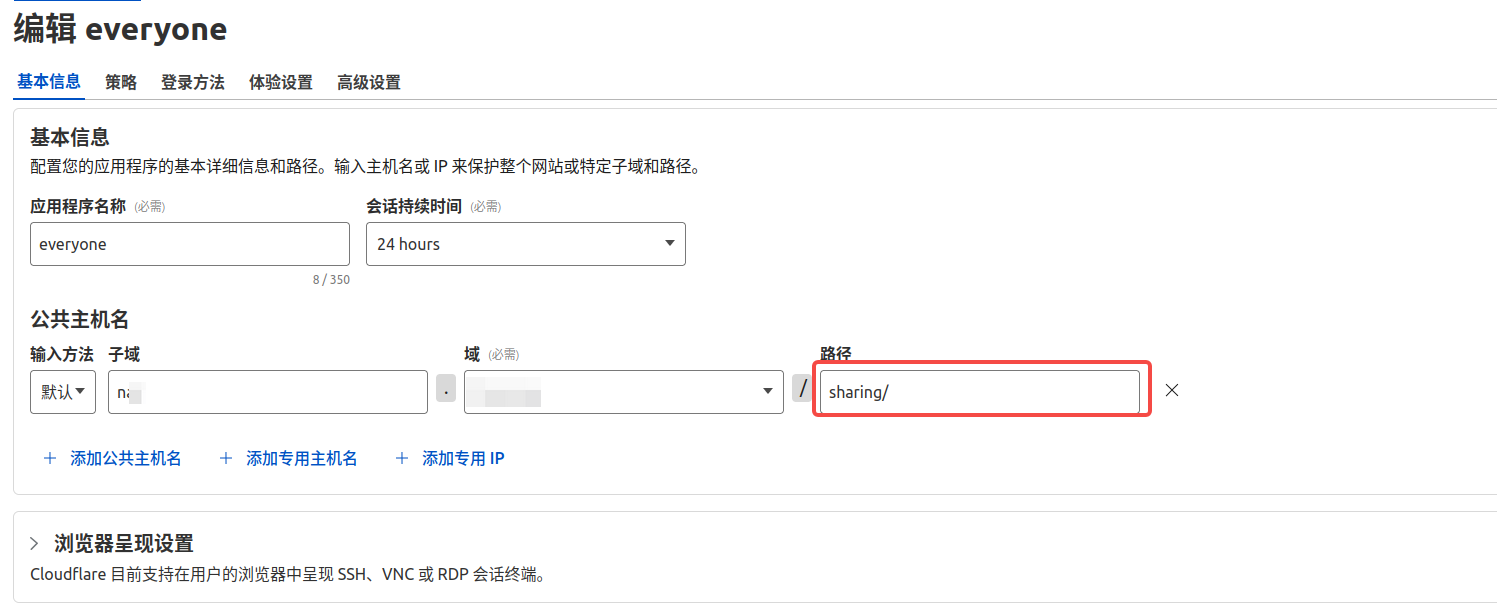
创建自托管应用
- 在
Cloudflare 控制台 > Zero Trust > Access > Applications选择Add an application创建新的应用;应用类型为自托管(Self-hosted) - 指定应用名称,并为应用公共主机名(同隧道);
session的过期时间可以按需配置; - (ssh 应用)将
浏览器呈现设置(Browser rendering)的类型改为SSH;然后选择保存,这样就配置好web SSH 应用了 - 需要配置访问策略,只允许特定的邮箱后缀(一般不能是管理员邮箱)登录;
- 配置登录方法等高级设置
完成后即可在浏览器访问了。
SSH 远程开发
- 在客户端安装
cloudflared,也就是创建隧道时需要安装的程序; - 配置客户端的
~/.ssh/config文件
txt
Host terminal.mydomain.com
    HostName terminal.mydomain.com
    ProxyCommand /usr/local/bin/cloudflared access ssh --hostname %h
    # 目前已知不支持下面特性
    ForwardAgent yes
    ForwardX11 yes
ForwardX11Trusted yes这样通过VSCode 或者Zed 远程开发就行了
群晖Docker设置
- 在
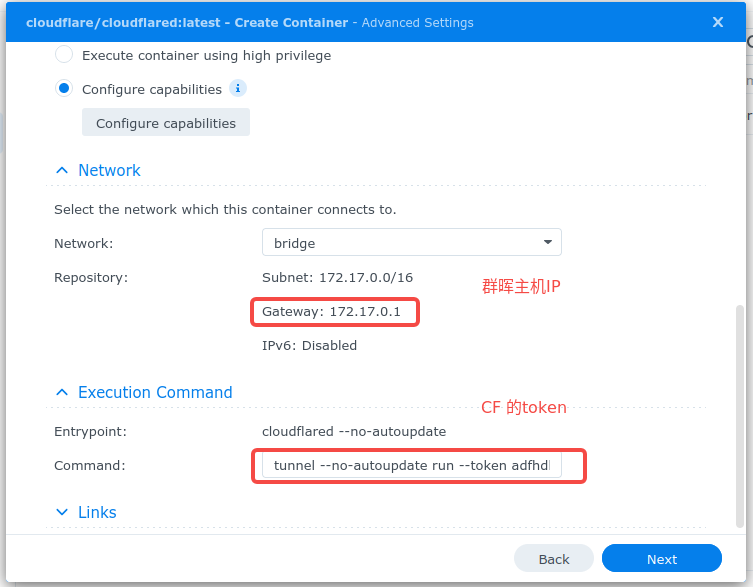
Networks-Tunnels中创建docker 类型的隧道。保存给出的安装命令中tunnel --no-autoupdate run --token ...字符串备用。 - 设置
Public Hostname,给定域名和服务。但是服务端口用https/5001会有问题(需要跳过tls 验证),所以用http/5000的组合更好一些。URL 中的IP 可以设置为docker 宿主机IP:172.0.0.1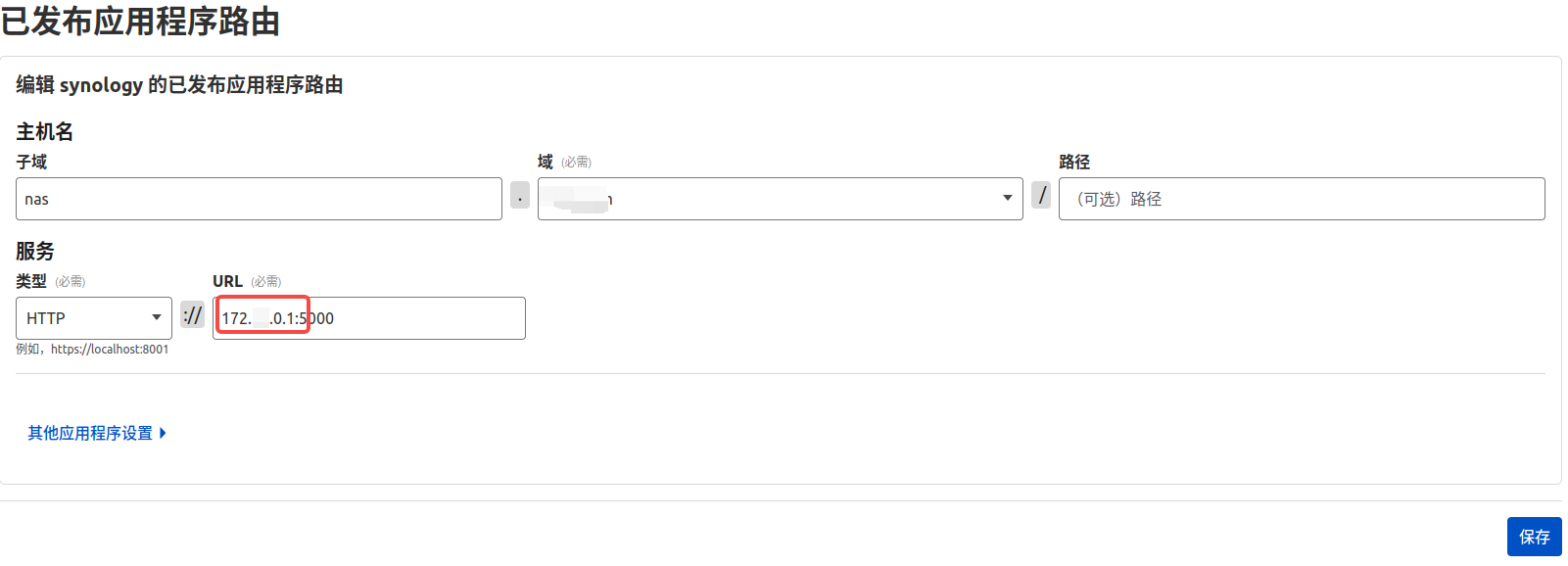
群晖安装docker 镜像
在在国内的群晖几乎自动下载docker 镜像,可以通过以下命令保存.tar 压缩包,然后再手动导入到群晖的Container Management。
shell
$ docker pull --platform linux/amd64 cloudfare/cloudfared:latest

$ docker save -o cfd.tar cloudfare/cloudfared:latest

$ # 如果是sudo 运行的,还需要修改文件权限才能上传使用
$ # sudo chmode 777 cfd.tar如果要导入其他镜像,还可以通过以下命令:
bash
# 拉取指定架构的镜像
docker pull --platform linux/amd64 【镜像名称】

# 导出镜像为 tar 文件
docker save -o package.tar 【镜像名称】启动docker 镜像
将上面保存的tunnel --no-autoupdate run --token ... 粘贴至command/命令 文本框中,其他配置保持默认。